
아이폰 쓰면서 애플페이 쓰고 싶은데 내 카드가 되는 건지 모르겠다는 분들 꽤 많더라고요. 저도 처음엔 현대카드 없이 쓸 수 있는지 헷갈렸어요. 2026년 기준으로 어떤 카드사가 애플페이를 지원하는지, 교통카드는 어떻게 등록하는지, 결제할 때 주의할 점은 뭔지 한꺼번에 정리해 드릴게요.
📑 목차
💳 2026년 애플페이 지원 카드사 현황
애플페이는 2023년 3월 한국에 처음 상륙했을 때 현대카드 단독으로 시작됐어요. 3년이 지난 2026년 7월 현재, 여전히 현대카드가 가장 넓은 범위를 공식 지원하고 있어요. KB국민카드가 2026년 5월부터 비자카드에 한해 등록 가능한 것이 확인됐지만, 아직 공식 발표 단계는 아니에요.
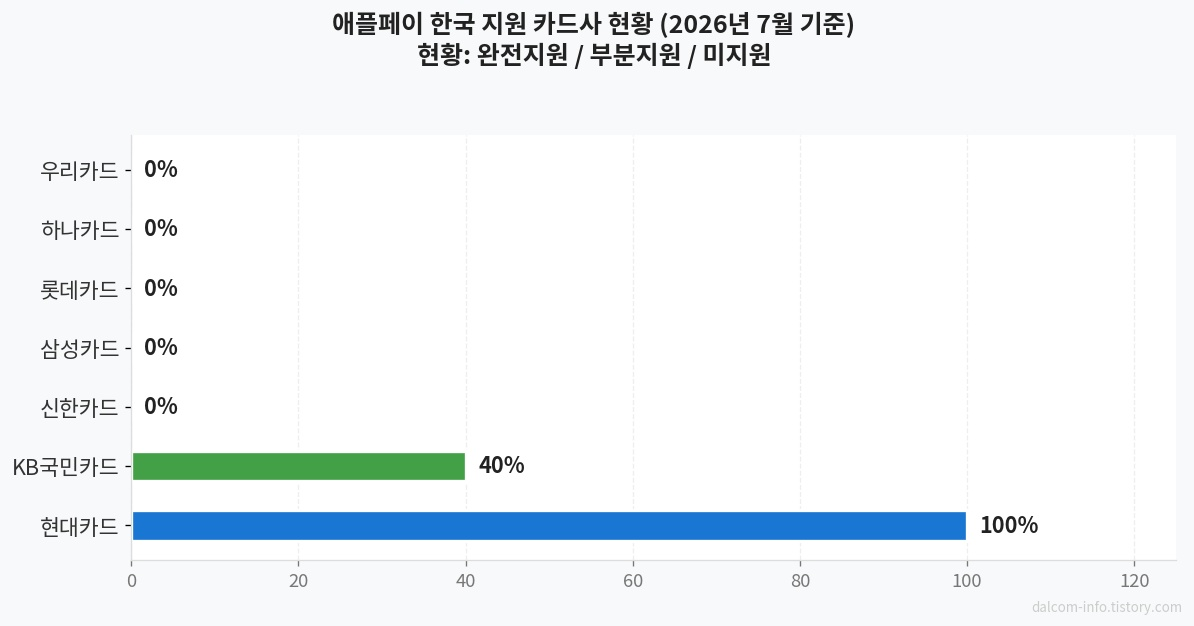
| 카드사 | 지원 여부 | 비고 |
|---|---|---|
| 현대카드 | ✅ 완전 지원 | 신용·체크 대부분, Visa/Mastercard/국내전용/Amex 가능 |
| KB국민카드 | 🔄 부분 지원 | Visa 카드에 한해 등록 가능 확인 (2026년 5월~), 공식 발표 미완료 |
| 신한카드 | ❌ 미지원 | 2026년 3월 출시 무산 보도, 도입 재추진 여부 미정 |
| 삼성카드 | ❌ 미지원 | 약관 노출 확인됐으나 공식 출시 미발표 |
| 롯데카드 | ❌ 미지원 | 도입 절차 미완료 |
| 하나카드 | ❌ 미지원 | 도입 절차 미완료 |
| 우리카드 | ❌ 미지원 | 도입 절차 미완료 |
📌 카드사 지원 현황은 빠르게 바뀔 수 있어요. 각 카드사 공식 앱 또는 애플 공식 사이트(apple.com/kr/apple-pay/banks)에서 최신 현황을 확인하는 게 가장 정확해요.
현대카드 없이 애플페이를 쓰고 싶다면, KB국민카드 Visa 카드로 등록을 시도해 볼 수 있어요. 다만 아직 공식 서비스 안정화 전이라 일부 카드에서만 작동하거나 오류가 발생할 수 있어요.

📱 애플페이 카드 등록 방법 (단계별)
애플페이 카드 등록은 두 가지 방법으로 할 수 있어요. 지갑(Wallet) 앱 직접 등록과 카드사 앱을 통한 등록이에요. 국내전용 카드(국내 가맹점에서만 쓰는 카드)는 반드시 카드사 앱을 이용해야 해요.
방법 1 – 지갑(Wallet) 앱 직접 등록
- 아이폰에서 지갑(Wallet) 앱을 열어요.
- 오른쪽 상단 [+] 버튼을 탭해요.
- [체크 카드 또는 신용 카드]를 선택해요.
- 카드를 카메라로 스캔하거나 카드 번호를 직접 입력해요.
- 카드사 인증(문자 또는 앱 인증)을 완료하면 등록 끝!
방법 2 – 현대카드 앱을 통한 등록
- 현대카드 앱을 열고 메인 화면에서 Apple Pay 배너를 탭해요.
- 등록할 카드를 선택하고 본인 인증을 완료해요.
- 등록할 기기(아이폰 또는 애플워치)를 선택해요.
- 인증 후 지갑 앱에 카드가 자동으로 추가돼요.
💡 팁: 아이폰과 애플워치 둘 다 등록하면 결제할 때 더 편해요. 지갑 앱에서 기기를 추가로 선택할 수 있어요. 기본 카드는 가장 자주 쓰는 카드로 설정해 두는 걸 추천해요.
🚇 애플페이 교통카드 사용 방법
애플페이로 교통카드까지 쓸 수 있어요. 현재 국내에서 지원되는 교통카드는 티머니예요. 서울 지하철·버스는 물론 전국 기존 티머니 가맹 교통수단에서 모두 사용할 수 있어요.
티머니 교통카드 등록 방법
- 지갑(Wallet) 앱을 열고 [+] 버튼을 탭해요.
- [교통카드]를 선택해요.
- 티머니를 선택하고 충전할 금액을 입력해요.
- 결제 수단(등록된 카드)으로 충전을 완료해요.
- 지하철 게이트나 버스 단말기에 아이폰을 가져다 대면 끝!

🔑 교통카드 충전 팁: 잔액이 부족하면 자동 충전을 설정해 두는 게 편해요. 잔액이 설정 금액 이하로 떨어지면 자동으로 충전되는 기능이에요. 지갑 앱 → 티머니 선택 → 자동 충전에서 설정할 수 있어요.
⚠️ 주의사항으로 아이폰 배터리가 방전되어도 예비 전원 모드 덕분에 일정 시간은 교통카드 결제가 가능해요. 하지만 배터리를 완전히 방전시키지 않도록 관리하는 게 좋아요.
💡 애플페이 결제 꿀팁 & 주의사항
실제로 써보면서 알게 된 유용한 팁들을 정리했어요.
✅ 아이폰 결제 방법
사이드 버튼을 두 번 빠르게 눌러서 지갑 앱을 열고 Face ID로 인증하면 결제가 완료돼요. 화면을 켤 필요도 없고 앱을 찾을 필요도 없어서 훨씬 빨라요.
✅ 애플워치 결제 방법
사이드 버튼을 두 번 누르면 지갑 앱이 열리고, 단말기에 손목을 가져다 대면 결제돼요. 아이폰을 꺼내지 않아도 되는 게 진짜 편해요.
⚠️ NFC 단말기가 있는 곳에서만 가능
애플페이는 NFC 방식이라 NFC를 지원하는 카드 단말기에서만 쓸 수 있어요. 구형 단말기나 일부 소상공인 가게에서는 안 될 수 있어요. 결제 전에 단말기에 NFC(웨이브) 마크가 있는지 확인해 보세요.
✅ 카드별 혜택은 그대로 적용
애플페이로 결제해도 카드 자체 포인트·할인 혜택은 동일하게 적용돼요. 현대카드 포인트, 캐시백, 청구할인 모두 정상적으로 적립·적용됩니다.
⚠️ 해외에서도 사용 가능
해외에서도 NFC 결제 단말기가 있으면 애플페이로 결제할 수 있어요. 마스터카드나 Visa 카드로 등록된 경우 해외 가맹점에서도 쓸 수 있어요.
❓ 자주 묻는 질문 (FAQ)
Q. 현대카드 없이 애플페이 쓸 수 있나요?
A. 2026년 7월 현재 공식적으로는 현대카드가 유일한 완전 지원 카드사예요. KB국민카드 Visa 카드는 부분적으로 등록 가능한 것이 확인됐지만 아직 공식 서비스가 아니라 불안정할 수 있어요. 다른 카드사는 아직 지원하지 않아요.
Q. 갤럭시에서도 애플페이 쓸 수 있나요?
A. 아니요, 애플페이는 아이폰·애플워치·맥 등 애플 기기에서만 사용할 수 있어요. 갤럭시에서는 삼성페이를 사용하면 돼요.
Q. 애플페이 등록 카드 수 제한이 있나요?
A. 아이폰 모델에 따라 최대 12~16장까지 등록할 수 있어요. 일반적인 사용에선 제한을 느끼기 어렵고, 잘 안 쓰는 카드는 삭제해서 정리해 두면 편해요.
Q. 아이폰 배터리가 없으면 애플페이 못 쓰나요?
A. 완전히 방전되면 쓸 수 없지만, 배터리가 거의 없는 상태에서도 예비 전원 모드로 일정 시간(약 5시간) 교통카드 기능이 유지돼요. 일반 결제는 전원이 켜진 상태여야 해요.
Q. 애플페이를 쓰면 카드 정보가 유출될 위험은 없나요?
A. 애플페이는 실제 카드 번호 대신 토큰(가상 카드 번호)을 사용하기 때문에 기존 카드 결제보다 보안이 높아요. 가맹점에 실제 카드 번호가 전달되지 않고, Face ID/Touch ID 인증이 필요해서 타인이 쓰기도 어려워요.
2026년 기준 애플페이는 현대카드가 핵심이고 KB국민카드 Visa가 조금씩 열리는 중이에요. 교통카드는 티머니 하나지만 쓸 수 있는 곳이 워낙 많아서 일상에서 충분히 활용 가능해요. 등록해 두면 매번 지갑 꺼낼 필요 없이 아이폰 하나로 웬만한 결제가 끝나서 진짜 편하더라고요. 아직 안 써봤다면 지금 바로 지갑 앱 열어서 등록해 보세요. 💳
'💻 IT & 앱 꿀팁' 카테고리의 다른 글
| 네이버 멤버십 플러스, 솔직히 가입할 만할까요? (1) | 2026.07.20 |
|---|---|
| 구글 포토 백업 관리법 총정리 2026 – 15GB 여유있게 쓰는 설정·정리 꿀팁 (0) | 2026.07.16 |
| 2026 스마트폰 분실 도난 대처법 총정리 – 갤럭시 Samsung Find·아이폰 나의 찾기·IMEI 신고까지 한 번에 (0) | 2026.07.09 |
| 2026 번역 앱 비교 총정리 – 파파고·구글번역·DeepL 무료 기능·정확도·상황별 추천까지 (0) | 2026.07.08 |
| 여름 스마트폰 발열 해결법 2026 완벽 정리 – 갤럭시·아이폰 과열 원인·즉시 해결 5가지·배터리 절약 설정까지 (0) | 2026.07.05 |


