
바탕화면 오른쪽 아래에 "Windows 정품 인증" 워터마크 뜨는 거 보신 적 있죠? 예전에 새 PC 세팅하다가 이거 때문에 귀찮게 KMSauto 같은 프로그램 찾아 헤맸는데, 사실 그럴 필요가 전혀 없더라고요. 별도 프로그램 설치 없이 윈도우 내장 CMD 명령어 딱 4줄만으로 깔끔하게 처리되거든요. 이 글에서 디지털 라이선스 자동 인증부터 제품 키 입력, CMD KMS 인증까지 윈도우10·11 모든 상황에 맞는 방법을 한 번에 정리했어요.
✅ 정품인증이 필요한 이유
윈도우를 설치하고 정품 인증을 안 하면 어떻게 될까요? 사용 자체는 가능하지만 몇 가지 기능이 제한돼요.
| 인증 안 했을 때 불편한 점 | 인증 완료 후 |
|---|---|
| 배경화면 변경 불가 | 모든 개인 설정 자유롭게 사용 |
| "정품 인증 필요" 워터마크 상시 표시 | 워터마크 완전 제거 |
| 테마·색상·잠금화면 설정 제한 | 보안 업데이트 정상 수신 |
정품 인증을 해두면 마이크로소프트 계정과 연동해 PC를 교체해도 라이선스가 유지돼요. 한 번만 제대로 해두면 이후엔 신경 쓸 일이 없어요.
🔍 현재 인증 상태 & 에디션 확인하는 법
방법을 찾기 전에 먼저 현재 상태를 확인해 보세요. 브랜드 PC라면 이미 인증되어 있을 수도 있어요.
📌 인증 상태 확인
- Windows 키 + I → 설정 열기
- 시스템 → 정품 인증 클릭
- "Windows가 정품 인증됨" → 완료 ✅, 그 외 → 아래 방법 진행
📌 에디션 확인 (CMD 인증 시 필수)
또는 설정 → 시스템 → 정보에서도 확인 가능
일반 가정용 PC는 대부분 Home 또는 Pro 에디션이에요.
⚡ 방법 1 – 디지털 라이선스 자동 인증 (가장 빠름)
이전에 윈도우10·11 정품을 사용했던 PC라면 마이크로소프트 계정 로그인만으로 자동 인증이 돼요. 하드웨어 정보가 서버에 저장되어 있어서 재설치해도 바로 인증됩니다.
📌 자동 인증되는 경우
- 삼성, LG, HP, Dell 등 브랜드 PC 구매 (OEM 라이선스 탑재)
- 윈도우10 정품에서 윈도우11로 무료 업그레이드한 경우
- 이전에 마이크로소프트 계정에 라이선스 연동 후 재설치한 경우
📌 진행 방법
- 설정 → 시스템 → 정품 인증
- "Microsoft 계정 추가" 클릭
- 기존 계정으로 로그인 → 디지털 라이선스 자동 연결 완료
로그인 한 번으로 인증 완료까지 진짜 몇 초 안 걸려요. 영구 인증이라 이후 관리도 편합니다.
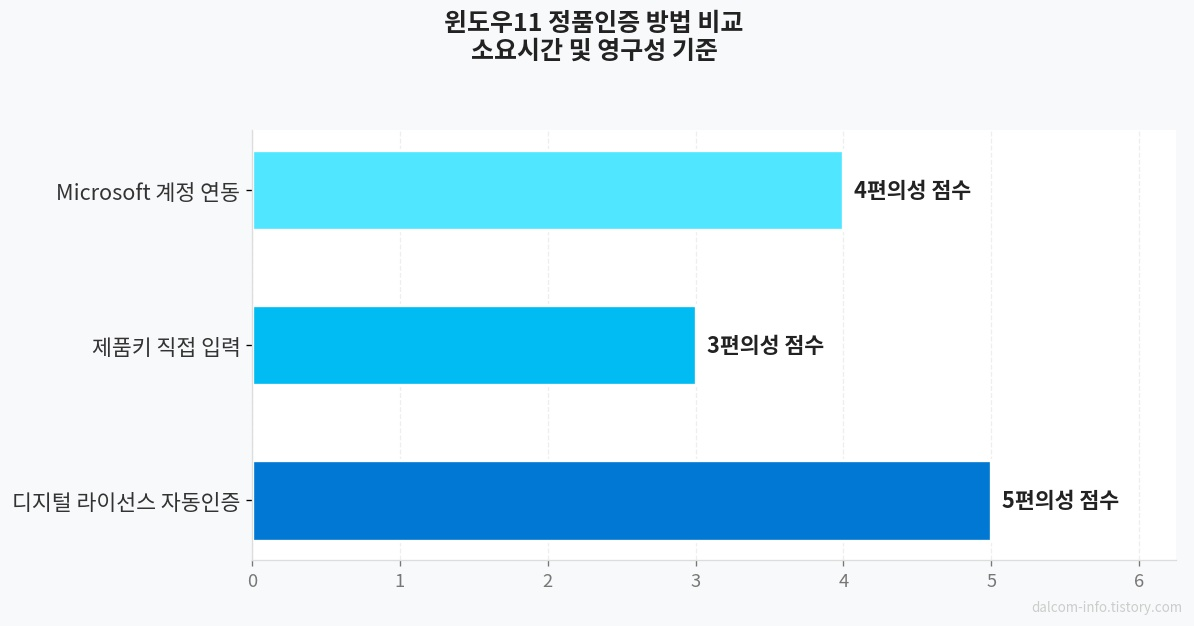
🔑 방법 2 – 제품 키 직접 입력
디지털 라이선스가 없다면 정품 키를 구매해서 입력하는 게 가장 확실한 영구 인증 방법이에요.
📌 제품 키 입력 방법
- 설정 → 시스템 → 정품 인증
- "제품 키 변경" 클릭
- 구매한 25자리 정품 키 입력
- "다음" 클릭 → 인증 완료
📌 정품 키 구매처
| 구매처 | 특징 | 가격대 |
|---|---|---|
| Microsoft 공식 스토어 | 가장 안전한 공식 채널 | 약 19만원대 |
| 쿠팡 / 11번가 | 공식 라이선스 판매 제품 | 약 15~20만원대 |
| 브랜드 PC 구매 시 | OEM 키 내장 (별도 구매 불필요) | PC 구매가 포함 |
⚠️ 인터넷에서 비정상적으로 저렴한 키(1~2만원대)는 유출된 키이거나 불법 복제 가능성이 높아요. 추후 차단될 수 있으니 주의하세요.
💻 방법 3 – CMD 4줄로 KMS 인증 (무설치)
이 방법의 핵심은 윈도우 내장 slmgr(소프트웨어 라이선스 관리 도구)를 활용해 KMS 서버에 연결해 인증받는 거예요. 별도 프로그램 다운로드 없이 바이러스 걱정 없이 할 수 있어요. 다만 KMS 인증은 180일(6개월)마다 갱신이 필요해요.

📌 STEP 1 – CMD 관리자 권한으로 실행
- 검색창에 cmd 입력
- 명령 프롬프트 우클릭 → "관리자 권한으로 실행"
⚠️ 반드시 관리자 권한으로 실행해야 해요. 일반 실행 시 "액세스 거부" 오류가 납니다.
📌 STEP 2 – 에디션에 맞는 KMS 키 입력
※ Pro 기준 예시. 아래 에디션별 키 표에서 본인 에디션 키로 바꾸세요.
성공 시 "제품 키를 설치했습니다" 팝업이 떠요.
📌 STEP 3 – KMS 서버 등록
성공 시 "키 관리 서비스 컴퓨터 이름을 설정했습니다" 팝업.
오류 시 아래 대체 서버 목록에서 다른 것으로 시도하세요.
📌 STEP 4 – 인증 실행
KMS 서버에 연결해 인증을 실행해요.
"제품이 활성화되었습니다" 메시지가 뜨면 완료! 🎉
📌 인증 확인 (만료일 체크)
라이선스 만료일이 팝업으로 표시돼요. 만료 전에 slmgr /ato만 다시 입력하면 갱신됩니다. 인터넷이 연결된 환경에서는 자동 갱신되는 경우도 많아요.
📌 KMS 서버 오류 시 대체 서버 목록
오류 코드(0x87E10BCF 등)가 뜨면 아래 서버로 바꿔서 시도해 보세요.
slmgr /skms kms9.msguides.com
slmgr /skms kms.srv.crsoo.com
slmgr /skms kms.xspace.in
slmgr /skms kms.library.hk
slmgr /skms windows.kms.app
slmgr /skms kms.lolico.moe
slmgr /skms kms.lotro.cc
slmgr /skms kms.ddz.red
slmgr /skms kms.loli.beer
slmgr /skms kms.v0v.bid
📌 slmgr 명령어 전체 정리
| 명령어 | 기능 |
|---|---|
| slmgr /ipk [키] | 제품 키 입력 |
| slmgr /skms [서버] | KMS 서버 지정 |
| slmgr /ato | 인증 실행 / 재인증 |
| slmgr -xpr | 인증 만료일 확인 |
| slmgr /dli | 라이선스 정보 확인 |
| slmgr /dlv | 상세 라이선스 정보 |
| slmgr /upk | 제품 키 제거 |
| slmgr /cpky | 레지스트리에서 키 제거 |
📋 에디션별 KMS 클라이언트 키 총정리 (윈도우10·11 공통)
아래는 Microsoft 공식 문서(KMS Client Setup Keys)에 공개된 키예요. 에디션 변경 및 기업 환경 KMS 인증용이며, 개인 영구 인증은 별도 정품 라이선스 구매가 필요합니다.
| 에디션 (Win11 / Win10 공통) | KMS 클라이언트 키 |
|---|---|
| Home | TX9XD-98N7V-6WMQ6-BX7FG-H8Q99 |
| Home N | 3KHY7-WNT83-DGQKR-F7HPR-844BM |
| Pro | W269N-WFGWX-YVC9B-4J6C9-T83GX |
| Pro N | MH37W-N47XK-V7XM9-C7227-GCQG9 |
| Pro for Workstations | NRG8B-VKK3Q-CXVCJ-9G2XF-6Q84J |
| Pro for Workstations N | 9FNHH-K3HBT-3W4TD-6383H-6XYWF |
| Pro Education | 6TP4R-GNPTD-KYYHQ-7B7DP-J447Y |
| Pro Education N | YVWGF-BXNMC-HTQYQ-CPQ99-66QFC |
| Education | NW6C2-QMPVW-D7KKK-3GKT6-VCFB2 |
| Education N | 2WH4N-8QGBV-H22JP-CT43Q-MDWWJ |
| Enterprise | NPPR9-FWDCX-D2C8J-H872K-2YT43 |
| Enterprise N | DPH2V-TTNVB-4X9Q3-TJR4H-KHJW4 |
※ 출처: Microsoft Learn – KMS 클라이언트 설정 키 공식 문서
⚠️ KMS 인증 장단점 & 주의사항
| ✅ 장점 | ⚠️ 단점 / 주의사항 |
|---|---|
| 별도 프로그램 설치 불필요 → 바이러스 위험 없음 | 180일마다 갱신 필요 (단, 자동 갱신 가능) |
| 윈도우 내장 명령어 → 안전하고 간단 | 인터넷 연결 필요 (KMS 서버 통신) |
| 윈도우 디펜더 오진 없음 | 영구 인증이 아닌 임시 인증 방식 |
| Microsoft 공식 공개 키 활용 | KMS 서버 장애 시 갱신 실패 가능 |
KMSauto 같은 크랙 프로그램은 윈도우 디펜더가 악성코드로 오진하기도 하고, 변종 프로그램에는 진짜 악성코드가 섞인 경우도 있어요. CMD 방식은 그런 위험 없이 Microsoft 공식 클라이언트 키를 활용하는 방식이라 상대적으로 훨씬 안전해요.
🛠️ 인증 오류 해결 방법
| 오류 상황 | 해결 방법 |
|---|---|
| 오류 코드 0x803F7001 | 제품 키 미입력 → 제품 키 입력 또는 디지털 라이선스 확인 |
| 오류 코드 0xC004C003 | 이미 사용된 키 → Microsoft 고객센터 문의 |
| 0x87E10BCF (KMS 서버 오류) | 위 대체 서버 목록으로 /skms 변경 후 재시도 |
| 액세스 거부 오류 | CMD를 관리자 권한으로 실행하지 않은 것 → 우클릭 → 관리자 권한으로 실행 |
| 인터넷 연결 실패 | 인터넷 연결 확인 후 재시도 |
| 하드웨어 변경 후 인증 불가 | 설정 → 정품 인증 → "문제 해결" 클릭 |
🔄 방법 4 – BAT 파일 + 작업 스케줄러로 자동 갱신 설정
KMS 인증은 180일마다 갱신이 필요한데, 매번 CMD를 열어서 명령어를 입력하기 귀찮죠. BAT 파일을 만들어 Windows 작업 스케줄러에 등록해두면 자동으로 갱신돼서 신경 쓸 일이 없어요. 한 번만 설정해두면 끝이에요.

📌 STEP 1 – BAT 파일 만들기
- 바탕화면 빈 곳에서 우클릭 → 새로 만들기 → 텍스트 문서 클릭
- 파일명을 activate.bat 으로 변경 (확장자 .txt → .bat)
- 파일을 메모장으로 열고 아래 내용 붙여넣기
slmgr /ipk W269N-WFGWX-YVC9B-4J6C9-T83GX
slmgr /skms kms8.msguides.com
slmgr /ato
slmgr -xpr
※ W269N-WFGWX-YVC9B-4J6C9-T83GX 는 Pro 기준 예시예요. 위 에디션별 키 표에서 본인 에디션으로 바꾸세요.
💡 파일 저장 위치 팁: C:\Windows\System32\activate.bat 처럼 시스템 폴더에 저장하면 관리하기 편해요. 또는 C:\activate.bat 처럼 루트에 놓아도 됩니다.
📌 STEP 2 – 작업 스케줄러에 등록하기 (GUI 방법)
- 검색창에 "작업 스케줄러" 입력 → 실행
- 오른쪽 패널에서 "기본 작업 만들기" 클릭
- 이름 입력 예: Windows KMS 자동 갱신 → 다음
- 트리거: 매월 선택 → 다음 (5개월마다 설정 권장)
- 동작: 프로그램 시작 → 프로그램/스크립트에
C:\activate.bat경로 입력 - 마침 클릭 → 등록 완료
📌 STEP 2 – 작업 스케줄러 CMD로 한 줄 등록 (빠른 방법)
GUI가 번거로우면 CMD 관리자 권한으로 아래 명령어 한 줄만 실행하면 바로 등록돼요.
| 옵션 | 설명 |
|---|---|
| /tn "KMS Auto Activate" | 작업 이름 (원하는 이름으로 변경 가능) |
| /tr "C:\activate.bat" | 실행할 BAT 파일 경로 |
| /sc monthly /mo 5 | 5개월마다 실행 (180일 이내 갱신) |
| /ru SYSTEM | 시스템 계정으로 실행 (관리자 권한 자동 적용) |
| /f | 기존 동일 이름 작업이 있으면 덮어쓰기 |
📌 STEP 3 – 등록 확인 & 수동 실행 테스트
작업이 등록되었는지 확인할 수 있어요. 바로 테스트하고 싶다면 아래 명령어로 즉시 실행할 수 있어요.
📌 등록된 작업 삭제 방법
✅ 설정 완료 후: 5개월마다 PC가 켜져 있는 날 자동으로 BAT 파일이 실행돼 재인증이 돼요. 이제 180일 만료 걱정 없이 사용할 수 있어요!
❓ 자주 묻는 질문 FAQ
Q1. KMS 인증 후 180일이 지나면 PC 사용이 안 되나요?
만료돼도 PC 사용 자체는 가능해요. 워터마크가 다시 생기고 개인화 기능이 일부 제한될 수 있어요. slmgr /ato만 다시 입력하면 바로 갱신돼요.
Q2. 정품 키가 있으면 KMS 서버 없이 인증되나요?
네! slmgr /ipk [구매한 정품 키] 입력 후 slmgr /ato만 실행하면 영구 인증이 돼요. KMS 서버 등록 단계는 건너뛰면 됩니다.
Q3. 브랜드 PC를 샀는데 정품인증이 필요한가요?
삼성, LG 등 브랜드 PC는 OEM 라이선스가 탑재되어 있어서 처음 켜면 자동 인증돼요. 설정 → 정품 인증에서 확인해 보세요.
Q4. 윈도우10 정품키로 윈도우11도 인증되나요?
네, 가능해요! 윈도우10 정품 라이선스가 있다면 윈도우11 무료 업그레이드 후 디지털 라이선스로 자동 인증됩니다.
Q5. 마이크로소프트 계정 없이 인증 가능한가요?
제품 키 직접 입력 방식은 계정 없이도 가능해요. 다만 계정에 라이선스를 연동해두면 PC 교체 시에도 인증이 유지되어 편리해요.
📌 핵심 요약
① 먼저 설정 → 정품 인증에서 현재 상태 확인
② 이전 정품 PC라면 MS 계정 로그인만으로 자동 인증 (가장 빠름)
③ 신규라면 정품 키 구매 후 직접 입력 → 영구 인증
④ 프로그램 없이 CMD 4줄로도 인증 가능 (180일 갱신 필요)
⑤ 오류 시 대체 KMS 서버 변경 or 설정 → "문제 해결" 클릭
'💻 IT & 앱 꿀팁' 카테고리의 다른 글
| 2026 알뜰폰 요금제 비교 추천 총정리 – 통신비 반값 아끼는 법 (0) | 2026.06.27 |
|---|---|
| 유튜브 프리미엄 싸게 쓰는 법 2026 완전 정리 – 라이트 월 8,500원부터 통신사 혜택까지 (1) | 2026.06.26 |
| ChatGPT 무료 vs 유료 차이 완벽 정리 2026 – 직장인이 꼭 알아야 할 기능 비교 (0) | 2026.06.21 |
| 클라우드 저장소 비교 2026 – 구글드라이브·네이버MYBOX·원드라이브·iCloud 무료 용량과 요금 총정리 (0) | 2026.06.20 |
| 2026 직장인 AI 앱 추천 TOP5 – 업무 효율 확 올려주는 무료 앱 총정리 (0) | 2026.06.20 |


